うちなーぷろばいだー リウコム・インターネット・サービス お問合せ先
ホーム RISに入会 RISのサポート 個人向サービス 法人向サービス サイトマップ
ホーム / マニュアル / RISサポート技術情報 / 接続に関するFAQ / ダイヤルアップ接続サービス /
 
   
[RIS-010-010-013] Windows Vistaでダイヤルアップ設定を行うには


内容
Windows Vistaでダイヤルアップ接続設定を行う(または、作り直す)方法についてご説明します。

   
設定手順
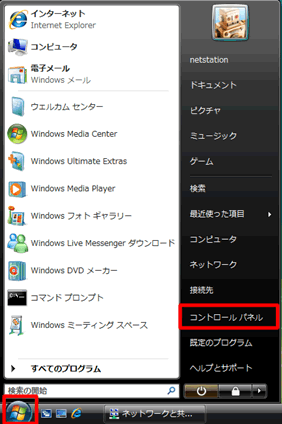
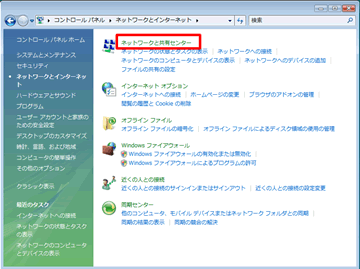
1 [スタート]→[コントロールパネル]をクリックしてください。
 
   
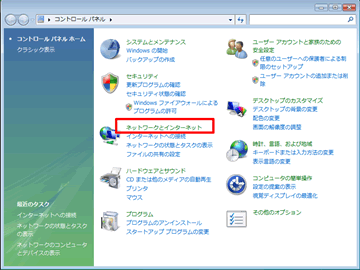
2 「ネットワークとインターネット」をクリックします。
 
   
3 「ネットワークと共有センター」をクリックします。
 
   
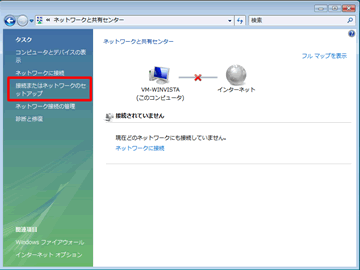
4 続いて、「接続またはネットワークのセットアップ」をクリックします。
 
   
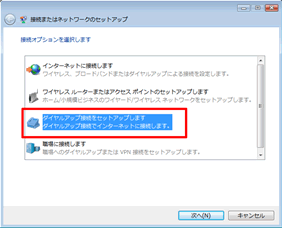
5 続いて、「ダイヤルアップ接続をセットアップします」をクリックし、「次へ」ボタンをクリックします。
 
   
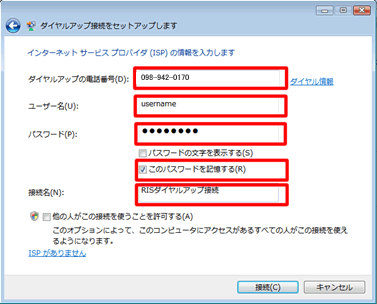
6 続いて、下記のとおり入力し、「接続」ボタンをクリックします。


「ダイヤルアップの電話番号(D)」:ご利用の回線にあわせて以下の電話番号を設定してください。
                       【ご利用の回線】
                       一般回線/ISDNをご利用の場合 942-0170
                       フレッツISDNをご利用の場合   1492
「ユーザ名(U)」:  ユーザ通知書に記載されている接続ユーザ名を入力
「パスワード(P)」 : ユーザ通知書に記載されている接続パスワードを入力(※)
             ※パスワード欄は「●」で表示されます
「このパスワードを記録する(R)」: チェックする
「接続名(N)」:RISダイヤルアップ接続(任意:わかりやすい名前を入力してください)

「ダイヤル情報」の設定をまだ行っていない場合は・・・・

上記の「ダイヤル情報」をクリックして、下記のとおり設定してください。
・国名・地域名: 日本
・市外局番/エリアコード: ご利用場所のNTT市外局番 例) 098
・電話会社の識別番号: 通常、ブランク(空)ですが、必要な場合はご入力ください
・ダイヤル方法: ご使用の電話機がプッシュ式の場合 「トーン」
           ご使用の電話機が ダイヤル式の場合「パルス」

   
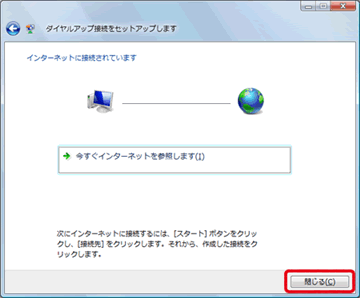
7 接続が成功しますと、下記のような画面が表示されますので、「閉じる」ボタンをクリックします。
 
   
8

次に「ネットワークの場所の設定」画面が表示されますので、お客様の環境にあわせて設定してください(設定例を下記のとおり記載します)。

8-1 「ネットワークの場所の設定」画面が表示されますので、[家族]をクリックしてください。
8-2 ご利用のパソコンによっては、操作の許可のメッセージが表示されますので、内容を確認の上、[続行]ボタンをクリック
   してください。



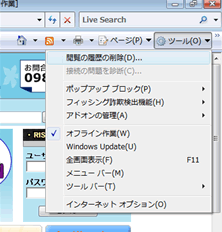
9 インターネットエクスプローラ(ブラウザ)を起動してください。次に、[ツール(O)]→[インターネットオプション(O)]をクリックしてください。
 
   
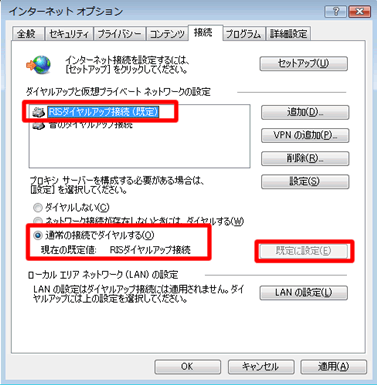
10 上記で作成しましたものを「ダイヤルアップと仮想プライベート ネットワークの設定」より選択し、[既定に設定(E)]ボタンをクリックしてください。また、「通常の接続でダイヤルする(O)」もご選択し、[OK]ボタンをクリックしてください。
 
   
11 以上で、設定は完了です。ダイヤルアップはフレッツISDN接続でない限り、接続時間に応じてNTT西日本回線料金がかかりますのでご注意して、ご利用下さい。
   
Copyright 2002-2004 RYUCOM All Right Reserved