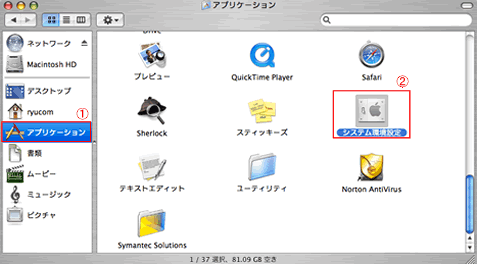
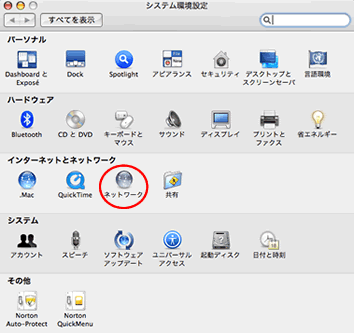
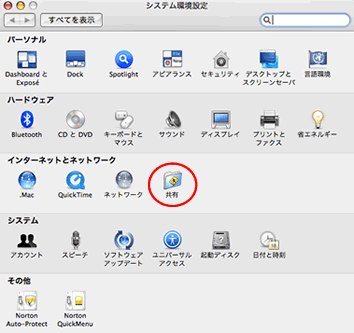
「システム環境設定」画面が開きます。 「ネットワーク」をダブルクリックします。
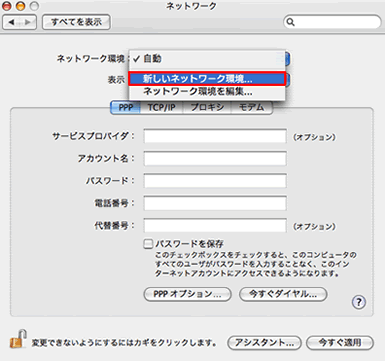
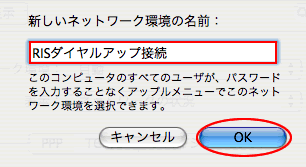
「ネットワーク」画面が開きます。 「ネットワーク環境:」の「自動」 をクリックし、「新しいネットワーク環境...」 をクリックします。
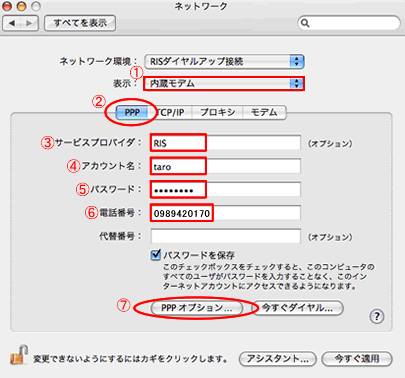
「ネットワーク」画面に戻ります。 ①「表示:」が使用するモデムになっているか確認します。 ※参考画面では「内蔵モデム」となっています。 ②「PPP」をクリックし ③「サービスプロバイダ」にRISを入力(任意:わかりやすい名前を入力してください) ④「アカウント名」にユーザー通知書に記載されている接続ユーザ名を入力 ⑤「パスワード」にユーザー通知書に記載されている接続パスワードを入力 ⑥ご利用の回線にあわせて以下の電話番号を設定してください。 【ご利用の回線】 一般回線/ISDNをご利用の場合 942-0170 フレッツISDNをご利用の場合 1492 ⑦「PPPオプション...」をクリックします。
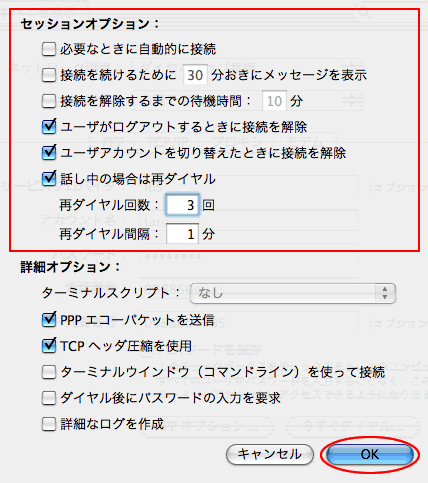
下の画面が開きます。「セッションオプション:」を設定して下さい。 「必要なときに自動的に接続」 チェックしない(任意) 「接続を続けるために○分おきにメッセージを表示」 チェックしない(任意) 「接続を解除するまでの待機時間:○分」 チェックしない(任意) 「ユーザーがログアウトするときに接続を解除」 チェックする(任意) 「ユーザーがアカウントを切り替えたときに接続を解除」 チェックする(任意) 「話中の場合は再ダイヤル」 チェックする(任意) 「再ダイヤル回数:」 3回(任意) 「再ダイヤル間隔:」 1分(任意) 設定完了後、OKをクリックします
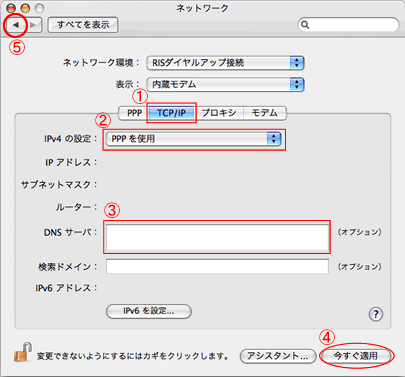
「ネットワーク」画面に戻ります。 ①「TCP/IP」をクリックし ②「PPPを使用」を選択する ③「DNSサーバ:」は入力なし ④「今すぐ適用」をクリック ⑤画面左上の戻るボタンをクリックします。
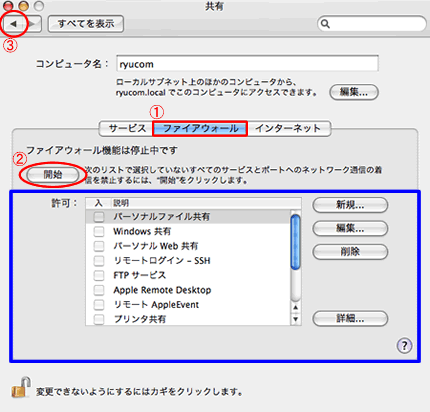
「共有」画面が開きます。 ①ファイアウォールをクリックし、 ②「開始」クリックします。 ※「開始」部分が「停止」になっている場合は、既にファイアーウォール機能が有効です。 そのまま閉じて下さい。 ③矢印をクリックして「システム環境設定」画面に戻り、画面を閉じます。 ※青枠の部分については任意設定して下さい。