| 〇 |
作り直し手順 |
| 1 |
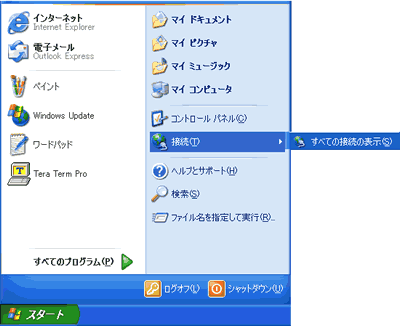
[スタート]→[接続]→[すべての接続の表示]をクリックしてください。 |
| |
 |
| |
|
| 2 |
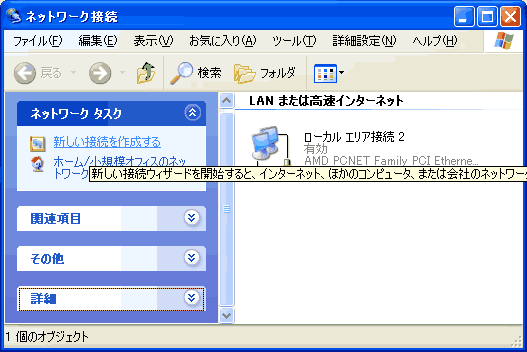
「ネットワーク接続」画面が表示されます。
「ネットワークタスク」から「新しい接続を作成する」をクリックします。
|
| |
 |
| |
|
| 3 |
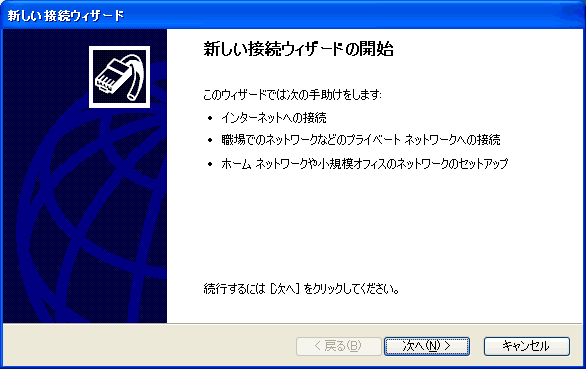
「ネットワークの接続ウィザード」画面が表示されますので、「次へ」ボタンをクリックします。 |
| |
 |
| |
|
| 4 |
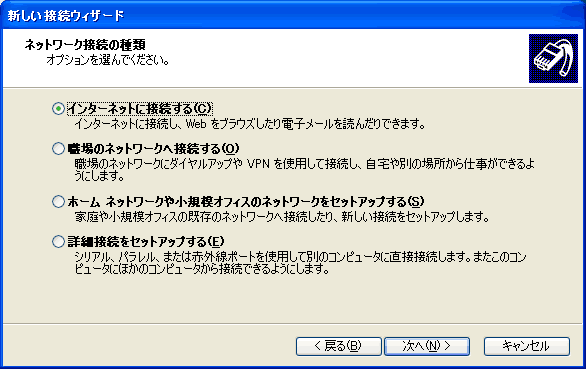
続いて、以下の項目を選択し、「次へ」ボタンをクリックします。
インターネットに接続する(C)をチェックする |
| |
 |
| |
|
| 5 |
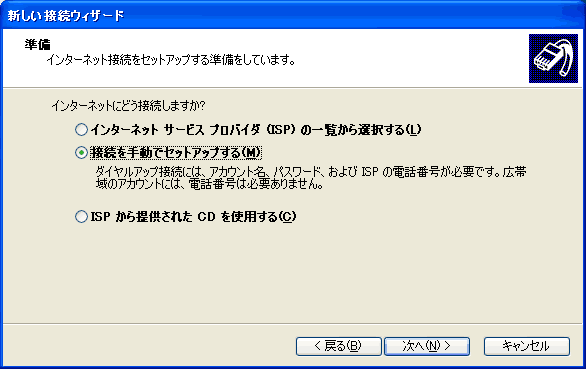
続いて、以下の項目を選択し、「次へ」ボタンをクリックします。
接続を手動でセットアップする(M)をチェックする
|
| |
 |
| |
|
| 6 |
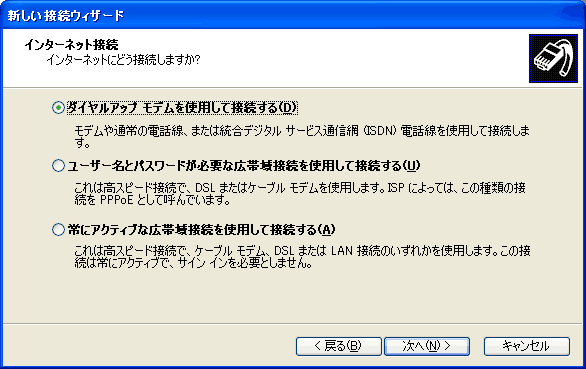
続いて、以下の項目を選択し、「次へ」ボタンをクリックします。
ダイヤルアップモデムを使用して接続する(D)をチェックする
|
| |
 |
| |
|
| 7 |
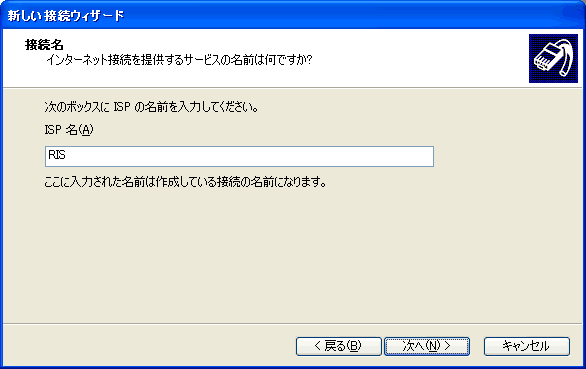
続いて、以下の項目を入力し、「次へ」ボタンをクリックします。
ISP名(A) RIS(任意:わかりやすい名前を入力してください)
|
| |
 |
| |
|
| 8 |
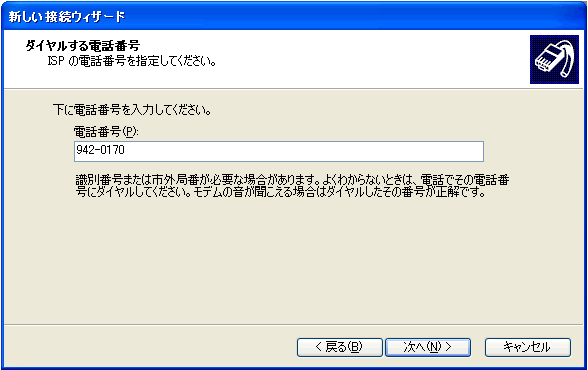
続いて、以下の項目を入力し、「次へ」ボタンをクリックします。
電話番号(P) ご利用の回線にあわせて以下の電話番号を設定してください。
【ご利用の回線】
一般回線/ISDNをご利用の場合 942-0170
フレッツISDNをご利用の場合 1492
|
| |
 |
| |
|
| 9 |
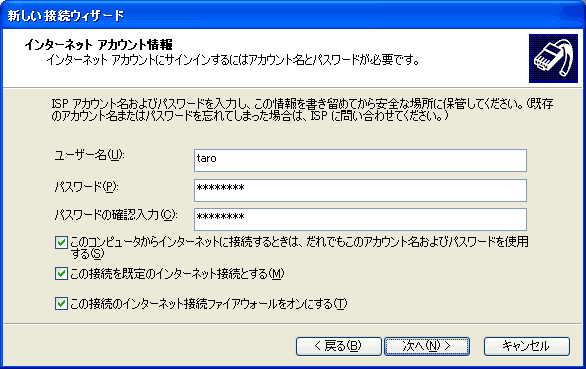
続いて、以下の項目を入力し、「次へ」ボタンをクリックします。
ユーザー名(U) 通知書に記載されている接続ユーザ名を入力
パスワード(P) 通知書に記載されている接続パスワードを入力
パスワード再入力(C) 通知書に記載されている接続パスワードを入力
このコンピュータからインターネットに接続するときは、 チェックする
だれでもこのアカウント名およびパスワードを使用する(S)
この接続を既定のインターネット接続とする(M) チェックする
この接続のインターネット接続ファイアウォールをオンにする チェックする |
| |
 |
| |
|
| 10 |
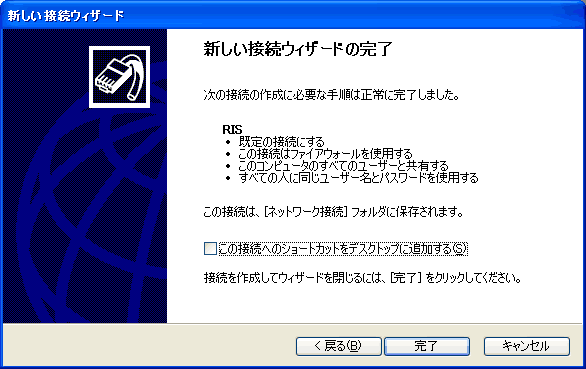
「完了」ボタンをクリックします。 |
| |
 |
| |
|
| 11 |
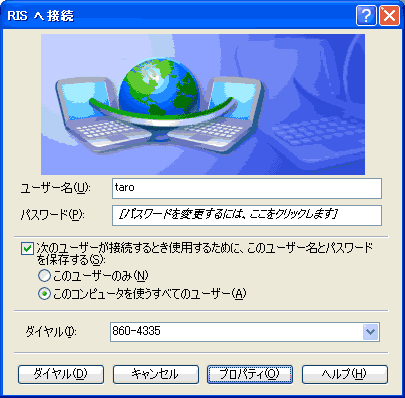
接続画面が表示されますので、「プロパティ」ボタンをクリックします。 |
| |
 |
| |
|
| |
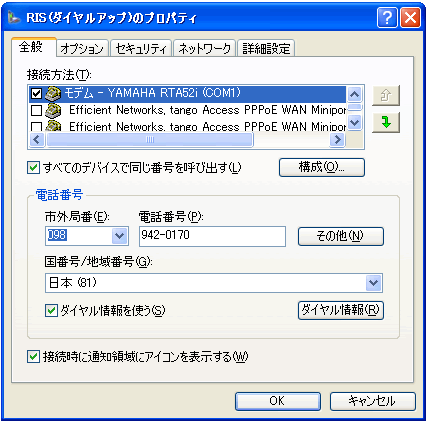
接続のプロパティ画面が表示されます。
「全般」タブの以下の項目をご確認ください。
接続方法 : ご利用のモデムまたはターミナルアダプタ(TA)を選択して下さい。
※表示されない場合は、取扱説明書をご参照の上、ドライバをインストールして下さい。
市外局番(E) : 098
電話番号(P) : ご利用の回線にあわせて以下の電話番号を設定してください。
【ご利用の回線】
一般回線/ISDNをご利用の場合 942-0170
フレッツISDNをご利用の場合 1492
国番号/地域番号(G) : 日本(81)
ダイヤル情報を使う : 一般回線/ISDNの場合 チェックする
フレッツISDNの場合 チェックしない |
| |
 |
| |
|
| 12 |
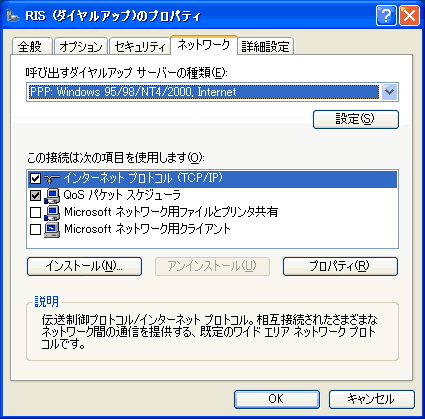
続いて「ネットワーク」タブをクリックします。
「ネットワーク」タブでは以下の項目をご確認ください。
呼び出すダイヤルアップサーバの種類(E) PPP:Windows95/98/NT/2000,Internet
この接続は次の項目を使用します(O)
インターネットプロトコル(TCP/IP) チェックする
QoSパケットスケジューラ チェックする(任意)
Microsoftネットワーク用ファイルとプリンタ共有 チェックしない
Microsoftネットワーク用クライアント チェックしない
|
| |
 |
| |
|
| |
以上で、設定は完了です。
「OK」ボタンをクリックして、「プロパティ」画面を閉じてください。 |
| |
|