
他ISP接続でのメール送信について
他ISP経由から弊社提供の電子メールを送信する方法をご紹介します。
下記の方法により、RISから提供しております電子メールを他ISP接続環境から簡単にご利用いただけます。
ご利用例
- ・会社内からのメール送信が可能になります
- ・モバイル環境からメール送信が可能になります(WiMAX接続など)
- ・インターネットカフェなどからメール送信が可能になります
※但し、FireWall、ルータ等によってアクセス制限がされている場合ご利用いただけないことがあります。
ご注意
受信処理完了後、インターネットへの接続を切断したり、受信後5分以上経過すると、POP認証が無効になり送信できなくなりますのでご注意ください。
※必ず、接続の間に「受信」→「送信」の順に行ってメール送信してください。
※メールソフトによっては、『送受信ボタン』は「送信」→「受信」という逆の順序の処理のものもございます。
※メールソフトによっては、『送受信ボタン』は「送信」→「受信」という逆の順序の処理のものもございます。
ご利用方法
- 1.RIS接続からの電子メール送信方法
ご利用方法に変更はございません。
- 2.他ISP接続からの電子メール送信方法
送信を行う前に、必ず受信操作をおこなってください。受信操作後、5分間送信が可能となります。
Outlook Expressの「送受信」ボタン、または「ツール(T)」-「送受信(S)」-「送受信(A)」では、送受信処理の順序が「送信処理」→「受信処理」の順となります。「受信処理」の前に「送信処理」となるため、「送信エラー」が発生いたしますのでご注意ください。
設定例)Outlook Expressの場合
a)メニューから、「ツール(T)」-「オプション(O)」を選択します。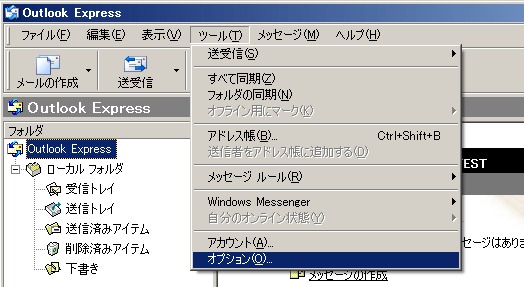
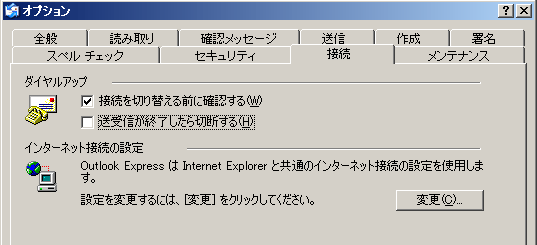
b)オプション画面の「接続」タブをクリックし、「送受信が終了したら切断する(H)」のチェックをはずして「OK」ボタンで閉じます。
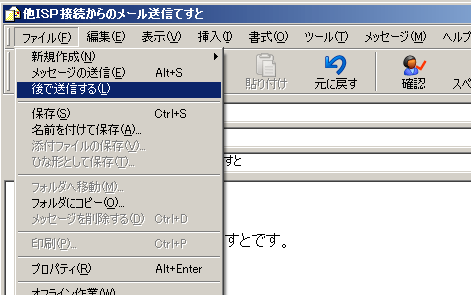
c)「メールの作成」ボタンを押して、メール作成画面を表示します。メールを作成しましたら、「ファイル(F)」-「後で送信する(L)」を選択して、メール編集を終了します。
※チェックが入った状態ですと、メール受信処理後に、インターネット接続が切断されてしまうため、受信処理による認証が無効となりますのでご注意ください。
d)メニューから、「ツール(T)」-「送受信(S)」から「すべて受信(R)」、または、「mail.ryucom.ne.jp (既定)」を選択してメールの受信処理を行います。
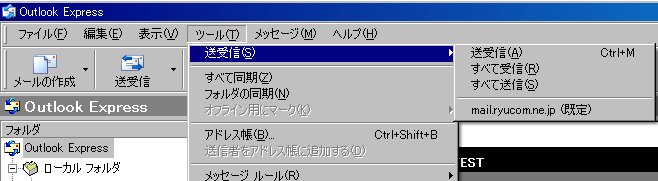
※必ず、RISご提供のメールアカウントを受信処理に含めてください。
e)受信処理が正常に完了いたしましたら、「ツール(T)」-「送受信(S)」-「すべて送信(S)」を選択してメール送信処理を行います。※受信処理完了後、インターネットへの接続を切断したり、受信後5分以上経過すると、POP認証が無効になり送信できなくなりますのでご注意ください。
他のメールソフトをお使いの場合でも、Outlook Expressと同様な手順で送信することが可能です。
参考資料
【POP before SMTP】とは・・・
近年、インターネット上でSPAMメール(受け取った人にとっては意味のない広告などを目的とした電子メール)が、 電子メール利用者の間で迷惑行為のひとつとして問題視されております。大抵、SPAMメール送信者は、身元が特定されないように、インターネット上に無数に存在するメールサーバを不正に利用します。メールサーバ管理者は、不正利用されないように、自分たちで管理している、または、利用しているネットワーク外からのメール送信要求を拒否することで対応してきました。
しかし、その対応によって、外出先や自宅からのメール送信ができないなど、電子メールを利用する上での制限ができてしまいます。
POP before SMTPは、そのような利用上の制限なく、SPAM送信者によるメールサーバの不正利用を拒否する技術です。仕組みの概要は、メール受信時のユーザ認証(POP認証)によって、メールサーバの利用許可を与えます。つまり、送信(SMTP)する前に受信時の認証(POP認証)を行うこと(POP before SMTP)で、一定時間メール送信許可を与える仕組みです。